
在 GitHub Copilot 中使用 TOKENOPEN API
通过配置 VS Code,让 GitHub Copilot 使用 TOKENOPEN 提供的模型
GitHub Copilot 是 GitHub 官方推出的 AI 编程助手,深度集成在 VS Code 中,支持代码补全、Chat 对话、代码解释等功能。通过配置自定义模型端点,即可让 Copilot Chat 使用 TOKENOPEN 平台上的模型。
本配置方法适用于 GitHub Copilot Chat 的自定义模型功能,需要 VS Code 1.99+ 和 GitHub Copilot 扩展 1.320+。代码补全(内联建议)功能仍使用 GitHub 官方模型,不受此配置影响。
第一步:安装 GitHub Copilot 扩展
在 VS Code 扩展商店中搜索并安装:
- GitHub Copilot(代码补全)
- GitHub Copilot Chat(对话功能)
或在终端运行:
code --install-extension GitHub.copilot
code --install-extension GitHub.copilot-chat
安装完成后,按照提示登录 GitHub 账号完成授权。
第二步:配置 TOKENOPEN API
获取 API Key
登录 TOKENOPEN 控制台,进入「API 密钥」页面,创建或复制一个密钥。
配置 VS Code 设置
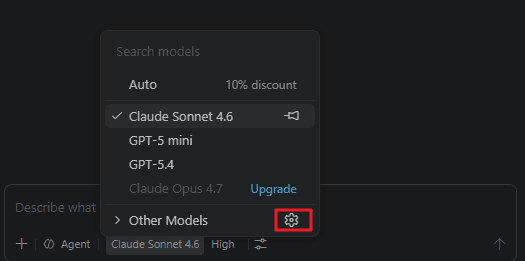
打开 VS Code Chat,选择设置按钮:
选择自定义端点:
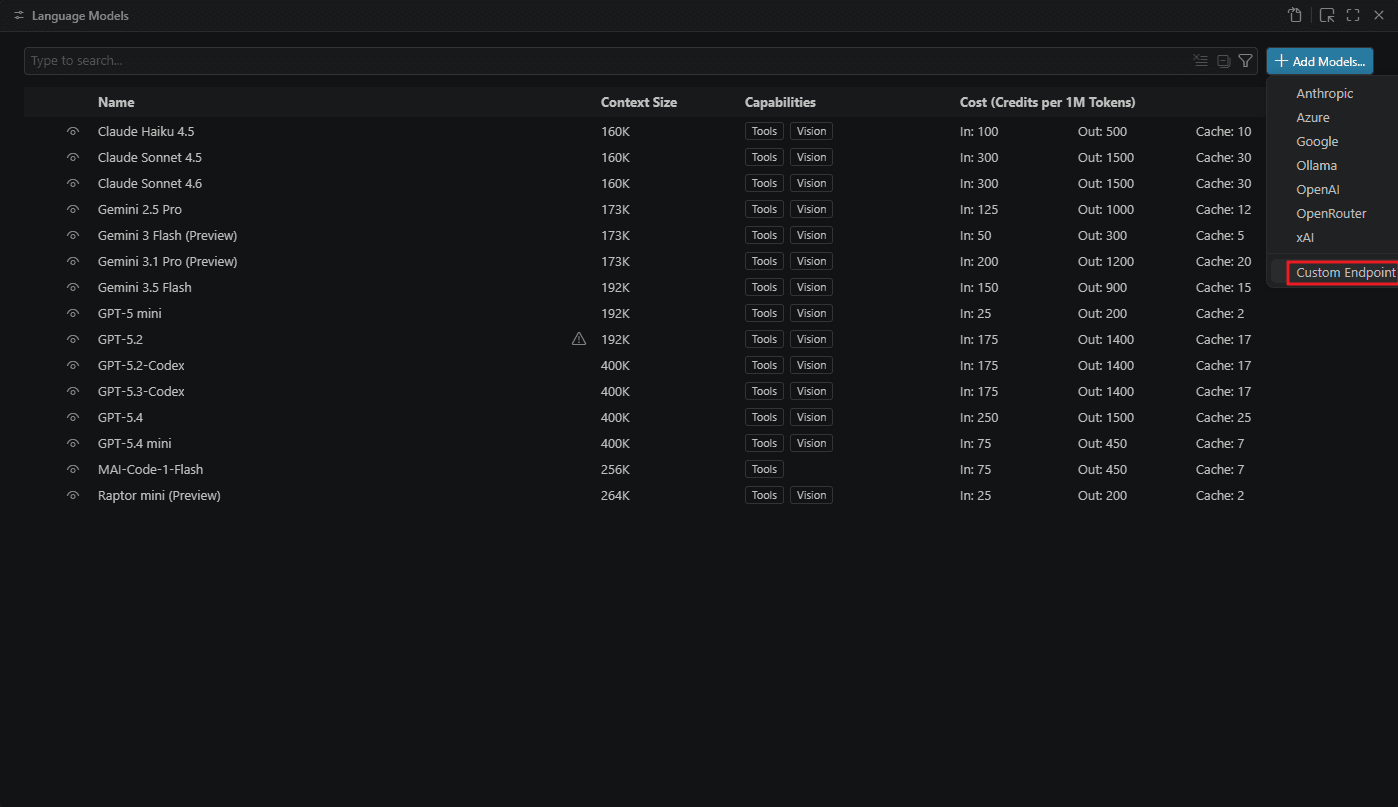
根据提示依次输入自定义名称、API 密钥。回车后在弹出的 chatLanguageModels.json 中输入:
请将下方示例中的 apiKey 替换为你自己的 chatLanguageModels.json 中实际生成的 apiKey 引用值,不要直接使用示例里的 ${input:chat.lm.secret.48efde6a}。
[
	{
		"name": "TOKENOPEN-GPT5.5",
		"vendor": "customendpoint",
		"apiKey": "${input:chat.lm.secret.48efde6a}",
		"apiType": "chat-completions",
        "models": [
            {
                "id": "模型标识,例如 gpt-5.5",
                "name": "模型名称,例如 GPT-5.5",
                "url": "https://www.tokenopen.ai/v1/chat/completions",
                "toolCalling": true,
                "vision": true,
                "maxInputTokens": 128000,
                "maxOutputTokens": 16000,
                "streaming": true,
                "thinking": true,
                "reasoningEffortFormat": "chat-completions"
            }
        ]
	},
    {
		"name": "TOKENOPEN-GPT5.4",
		"vendor": "customendpoint",
		"apiKey": "${input:chat.lm.secret.48efde6a}",
		"apiType": "chat-completions",
        "models": [
            {
                "id": "模型标识,例如 gpt-5.4",
                "name": "模型名称,例如 GPT-5.4",
                "url": "https://www.tokenopen.ai/v1/chat/completions",
                "toolCalling": true,
                "vision": true,
                "maxInputTokens": 128000,
                "maxOutputTokens": 16000,
                "streaming": true,
                "thinking": true,
                "reasoningEffortFormat": "chat-completions"
            }
        ]
	}
]
JSON 数组中可以配置多个模型对象,每个对象对应一个独立模型,配置完成后均可在 Copilot Chat 的模型选择器中切换使用。上方示例已包含 gpt-5.5 和 gpt-5.4 两个模型,按需增减即可。
第三步:使用 GitHub Copilot Chat
切换模型
配置完成后,打开 Copilot Chat 面板(Ctrl+Alt+I),点击对话框左下角的模型选择器,在列表中选择刚才配置的 TOKENOPEN 模型即可。
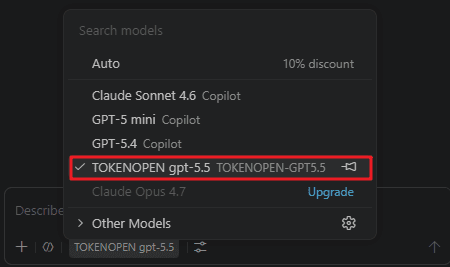
开始对话
选择模型后,即可在 Chat 中直接提问,所有请求将通过 TOKENOPEN API 发送:
@workspace 帮我分析这个项目的架构/explain 解释选中的代码/fix 修复当前文件中的 Bug常用功能
| 功能 | 说明 |
|---|---|
Ctrl+I | 行内编辑(Inline Edit) |
Ctrl+Alt+I | 打开 Copilot Chat 面板 |
/explain | 解释选中代码 |
/fix | 修复代码问题 |
/tests | 生成单元测试 |
/doc | 生成文档注释 |
@workspace | 基于整个工作区提问 |
TOKENOPEN 支持的主流模型(部分示例):
| 模型标识 | 说明 |
|---|---|
gpt-5.5 | GPT-5.5,最新旗舰模型 |
gpt-5.4 | GPT-5.4,均衡性能与成本 |
gpt-5.4-mini | GPT-5.4 Mini,低延迟轻量模型 |
claude-sonnet-4-6 | Claude Sonnet 4.6,均衡模型 |
o3 | OpenAI o3,强推理模型 |
完整模型列表及价格请查看模型广场页面。
最后更新于